3CX Sambungan #
Koneksi ini menyediakan layanan pengumpulan data untuk 3CX platform komunikasi. Ini menyediakan pemodelan data panggilan untuk memungkinkan penggunaan analitik panggilan (Dasbor/Wallboard) pada Self-Hosted 3CX Instalasi.
Halaman ini menguraikan cara menginstal 3CX Layanan Kolektor Jarak Jauh di 3CX PBX
info
Untuk informasi tentang cara menyiapkan ~.Dimensions.~ Kami memiliki < c0." Failover Pasif</c0> 3CX "Saya tidak berpikir itu ide yang bagus," katanya. c1." di sini</c1>.
Persyaratan #
Persyaratan berikut harus dipenuhi untuk menyebarkan ~.Dimensions.~ pada 3CX instalasi.
- Hosting sendiri 3CX berjalan 18.0 atau lebih baru1 di Linux
- Akun pengguna Administrator Khusus di 3CX sistem
info
Penuh 3CX Informasi Dukungan Versi Rilis di sini.
~.Dimensions.~ 3CX Collector akan berjalan di 3CX mesin host untuk mengumpulkan data dan meneruskannya ke main ~.Dimensions.~ Solusi cloud untuk penyimpanan dan analitik. Kolektor menggunakan sumber daya CPU minimal tetapi berdampak pada persyaratan memori untuk 3CX tuan rumah.
Tabel di bawah ini memberikan panduan untuk penggunaan memori kolektor.
| Panggilan Simultan | Penggunaan Memori yang Diharapkan |
|---|---|
| 4 - 32 | ~ 350 MB |
| 48 - 64 | ~ 600 MB |
| 96 - 128 | ~ 750 MB |
| 192 - 256 | ~ 900 MB |
| 512 - 1024 | ~ 1024 MB |
note
Persyaratan memori dipengaruhi oleh jumlah perangkat, pengguna, dan kecepatan panggilan. Harap bersiaplah untuk menyebarkan lebih banyak memori jika diperlukan.
Instalasi #
Langkah 1 - 3CX Pengaturan Akun Pengguna #
Silakan buat ' Pemilik Sistem' akun (dengan kata sandi yang kompleks) untuk ~.Dimensions.~ pada 3CX Sebagai contoh:
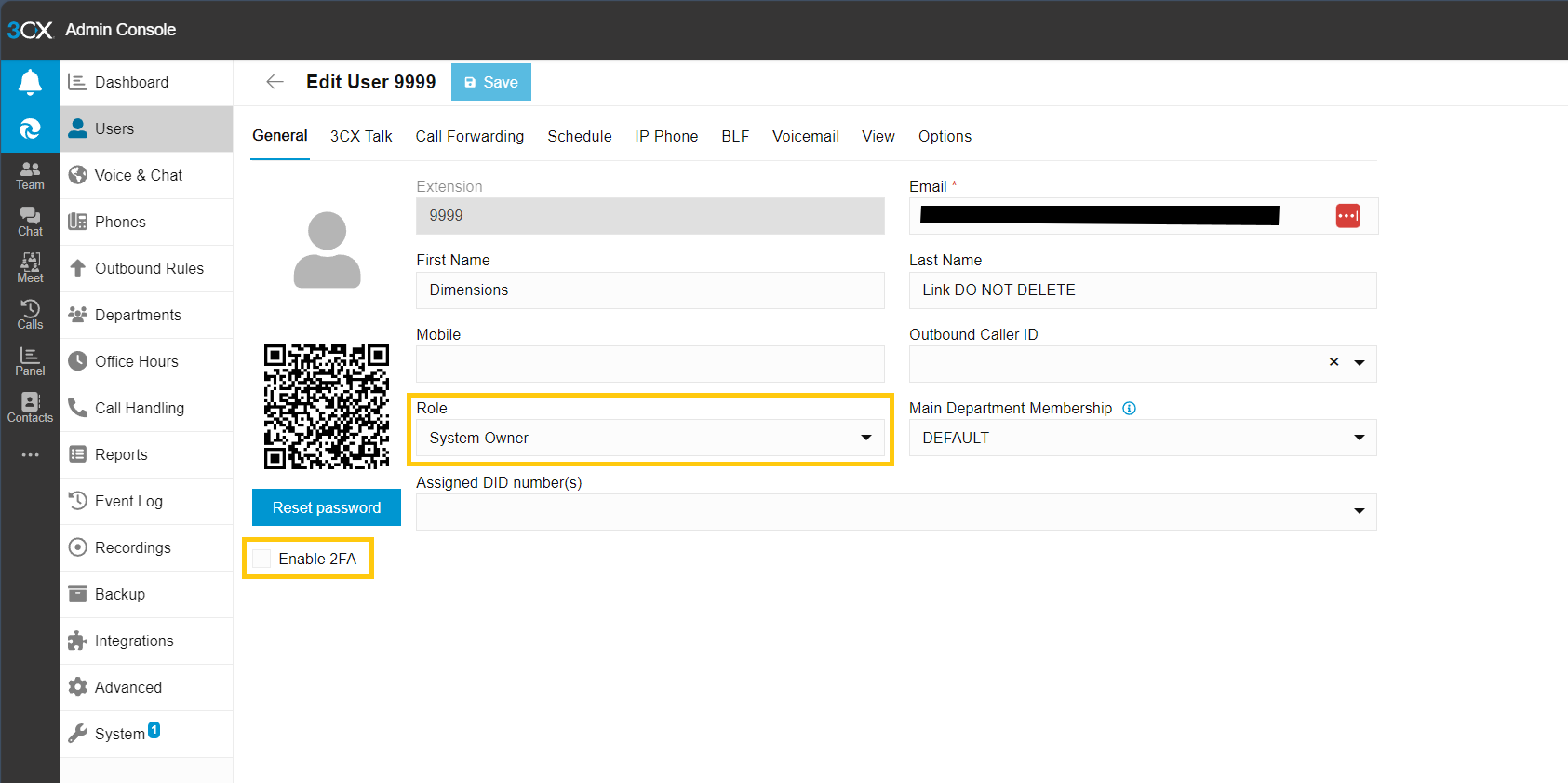
Akun ini digunakan oleh ~.Dimensions.~ Perangkat lunak kolektor untuk mengkueri informasi konfigurasi dan lisensi dari 3CX yang diperlukan untuk memodelkan lalu lintas panggilan dengan benar.
tip
Pastikan bahwa ' Aktifkan 2FA' dinonaktifkan.
tip
Kredensial Pengguna untuk akun ini akan diperlukan di Langkah 2.
Langkah 2 - ~.Dimensions.~ Pembuatan Akun Pelanggan #
Dalam ~.Dimensions.~ portal reseller, buat PBX koneksi, masuk ke 3CX Kunci Lisensi dan nama pengguna/ext dan kata sandi dari langkah sebelumnya
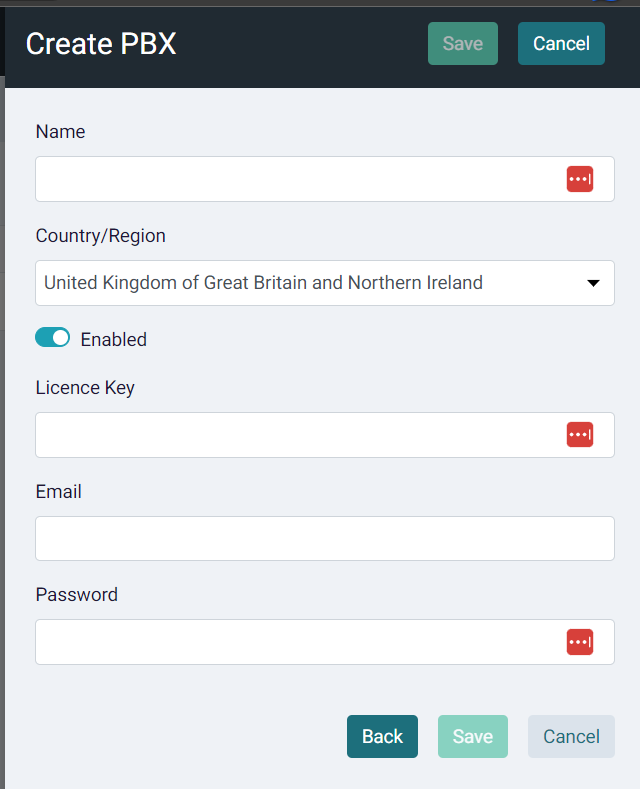
Langkah 3 - ~.Dimensions.~ 3CX Instalasi Kolektor #
Sekarang ~.Dimensions.~ Akun pelanggan telah dibuat, kolektor Dimensi dapat diinstal di 3CX Sebagai contoh. Setelah diinstal, itu akan secara otomatis terhubung kembali ke ~.Dimensions.~ Akun pelanggan menggunakan informasi kunci lisensi dan akan mulai memodelkan panggilan dan aktivitas pengguna.
-
SSH ke dalam 3CX Sebagai contoh.
-
Pastikan Anda memulai di folder beranda pengguna
CD $home- Unduh skrip penginstal dari situs klien untuk wilayah tersebut (NA, INGGRIS, UE, ATAU AU)
wget -O install.sh https://clients. {wilayah}.myreports.cloud/3cx/install.shinfo
Ganti {region} dengan na (Amerika Utara), Inggris (Inggris Raya), eu (Uni Eropa) atau au (Australia/Selandia Baru), tergantung pada wilayah Anda.
warning
-O flag menimpa skrip yang ada di folder tersebut
- Jadikan skrip dapat dieksekusi
chmod +x ./install.sh- Jalankan skrip yang memberikan nomor versi yang ingin Anda instal misalnya
sudo ./install.sh terbaruIni harus menunjukkan bahwa jalur instalasi tidak ditemukan dan melakukan instalasi bersih ke /opt/RemoteCollector.ThreeCx/
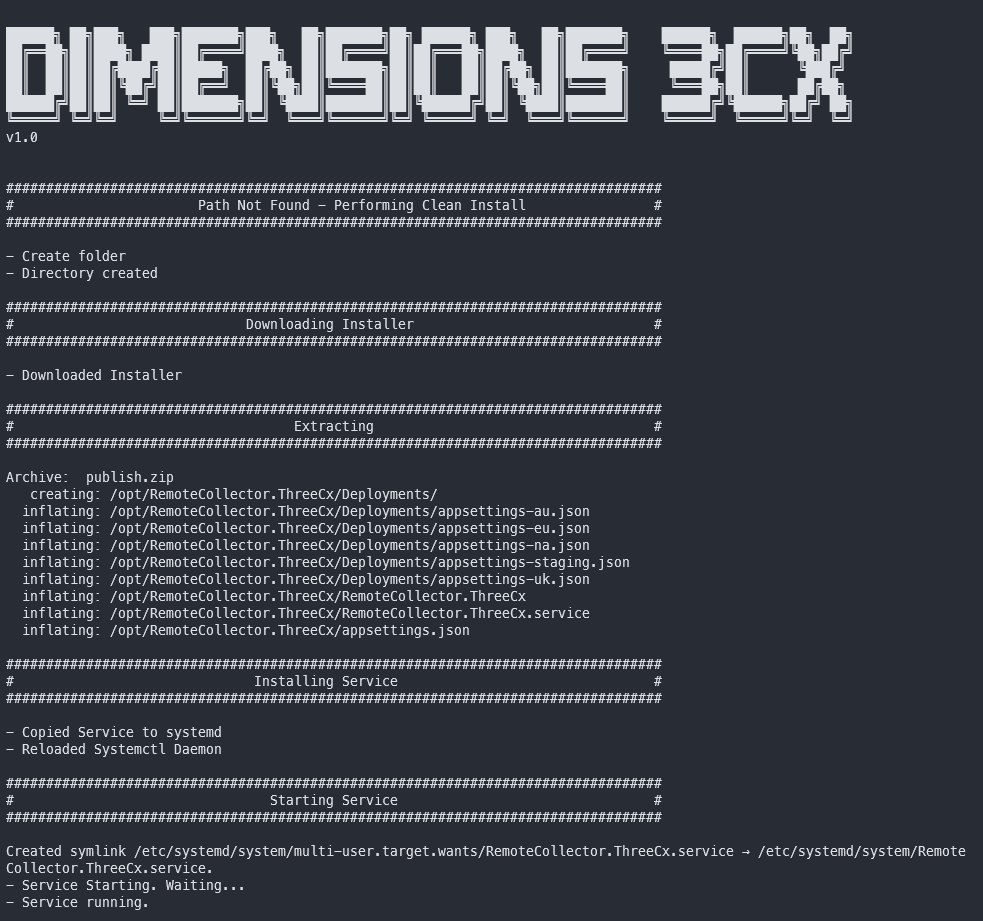
Kolektor sekarang harus diinstal dan harus mulai meneruskan panggilan dan informasi pengguna kembali ke server untuk mengaktifkan fitur analitik.
Langkah 4 - Kustomisasi #
Jika Anda menggunakan port non-standar pada 3CX sistem, Anda perlu memperbarui ' settings.json' file dengan detail yang benar agar ~.Dimensions.~ 3CX Kolektor untuk terhubung ke 3CX sistem berhasil.
Ubah file berikut:
/opt/RemoteCollector.ThreeCx/settings.jsonUbah dua parameter berikut:
 "AutoDetectHost": false,
"ThreeHostPort": {CUSTOMVALUE}info
' settings.json' dibuat oleh kolektor setelah diinstal.
Contoh lengkap ' settings.json' arsip:
{
  "PersistedSettings": {
    "TenantId": "",
    "LicenseKey": "",
    "InstrumentationConnectionString": "",
    "EnableAutoUpdate": true,
    "Waktu Pembaruan Otomatis": "02:00:00",
    "AutoDetectHost": false,
    "ThreeHostProtocol": "https",
    "ThreeHost": "127.0.0.1",
    "ThreeHostDisableSslValidation": benar,
    "Tiga HostPort": 1234
}
Upgrade #
Otomatis #
Secara manual #
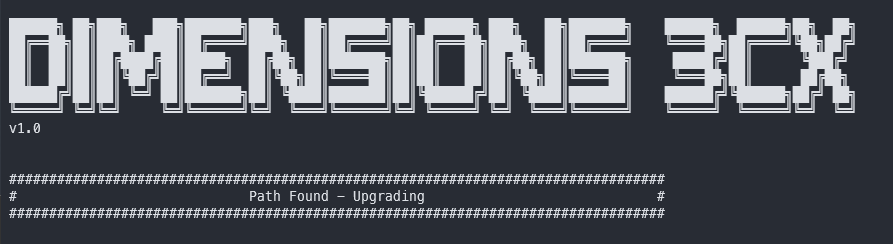
Jalankan skrip dengan nomor versi baru dan itu akan secara otomatis meningkatkan perangkat lunak:
sudo ./install.sh 1.87.2Pesan tersebut akan menunjukkan bahwa penginstalan telah ditemukan dan sedang ditingkatkan
Copot pemasangan #
Jalankan skrip dengan menghapus sebagai parameter
sudo ./install.sh hapusIni akan diminta jika Anda ingin melepas konektor
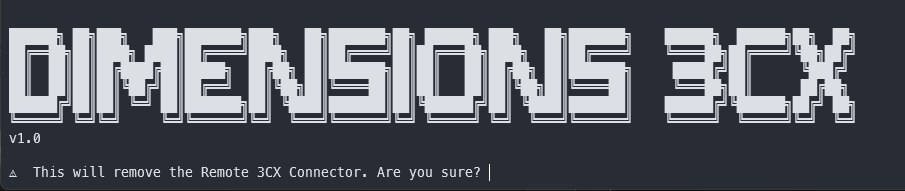
Tekan Y Untuk melanjutkan, ini akan menghapus layanan, semua file dan log.
Menginstal Versi Tertentu #
Jika diinstruksikan oleh dukungan, Anda mungkin perlu menginstal rilis pengumpul tertentu (untuk mendukung 3CX versi atau uji tambalan misalnya).
Untuk menginstal versi tertentu, masukkan versi tertentu, bukan terbaru:
sudo ./install.sh 1.87.1warning
Lakukan ini hanya jika diinstruksikan oleh dukungan.
Mengontrol layanan #
Hentikan layanan
systemctl menghentikan RemoteCollector.ThreeCx.serviceMulai layanan
systemctl mulai RemoteCollector.ThreeCx.serviceDapatkan status layanan
status systemctl RemoteCollector.ThreeCx.serviceLihat log layanan
Melihat log
journalctl -xeu RemoteCollector.ThreeCx.serviceIkuti log secara langsung:
journalctl -xefu RemoteCollector.ThreeCx.serviceLog #
Secara default, log diinstal ke
/opt/RemoteCollector.ThreeCx/logIni di-zip ke dalam folder arsip setiap hari.

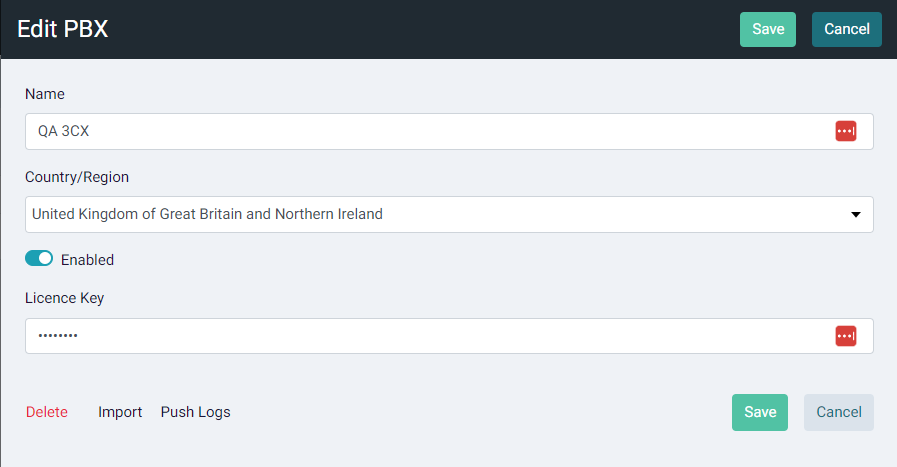
Log dapat diambil dari klien dengan menggunakan tombol push logs di Edit PBX layar di portal reseller:
Lihat Terinstal 3CX Versi #
Untuk melihat versi 3CX saat terhubung melalui SSH:
Kebijakan apt-cache 3cxpbxIni akan mengembalikan versi yang diinstal, dan versi terbaru yang tersedia.
