Horizonte Gamma #
~.Dimensions.~ soporta e integra con Gamma Horizon basada en descargas de grabación de llamadas. Esto permite añadir datos de grabación de llamadas a ~.Dimensions.~ y datos de llamadas modelados para transcripción e inteligencia conversacional.
Esta página describe los requisitos y el proceso de configuración para configurar ~.Dimensions.~ para conectarse a un sistema Gamma Horizon.
Requisitos #
Se deben cumplir los siguientes requisitos para poder conectar ~.Dimensions.~ a una instalación de Gamma Horizon.
| Requisito | Descripción | Uso |
|---|---|---|
| Cuenta de usuario del portal Horizon https://www.unlimitedhorizon.co.uk/ |
Una cuenta de usuario en el portal Horizon con permisos para acceder a la pestaña 'Usuarios'. | Lleva un control de los cambios de usuario en el sistema para asegurarse de que la información del usuario esté actualizada en ~.Dimensions.~ |
| Cuenta de usuario del portal de grabación https://advancedcomms.co.uk/ |
Una cuenta de usuario en el portal de grabación de llamadas con permisos para descargar grabaciones de llamadas. | Permite la traducción de ~.Dimensions.~ para descargar grabaciones de llamadas para transcripción y modelado de CI. |
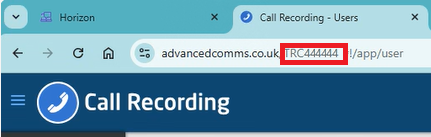
| Identificación del cliente del portal de grabación | Se puede encontrar en el https://advancedcomms.co.uk/ URL. Por ejemplo, https://advancedcomms.co.uk/XXXXXXX?l=1#!/login/signin. El ID es la parte de la URL después de la barra diagonal final y antes del signo de interrogación. | Usuario como parte de la autenticación del portal de grabación. |
tip
Tras configurar una conexión Horizon, debe configurarse un perfil de retención de Almacenamiento de Grabación para controlar cuánto tiempo deben almacenarse las grabaciones de llamadas después de haberse descargado. Por favor, consulte la documentación de Perfiles de Almacenamiento de Registro para más información.
warning
~.Dimensions.~ cambiará las contraseñas de estas cuentas de forma regular para asegurar que no caduquen. No utilices estas cuentas para otros fines, ya que los cambios de contraseña provocarán interrupciones en cualquier otro proceso que utilice las cuentas.
Detalles de uso del portal Horizon
~.Dimensions.~ utiliza el portal Horizon para importar a los usuarios del cliente y mantenerlos actualizados. Esto minimiza la cantidad de configuración necesaria al configurar un nuevo cliente y garantiza que la información del usuario esté siempre actualizada en ~.Dimensions.~ sin requerir intervención manual.
Para crear una cuenta de usuario, inicia sesión en tu portal de distribuidores de Horizon y navega por la cuenta del cliente. En la sección 'Gestionar administradores', crea una nueva cuenta de usuario usando la sección 'Añadir nuevo administrador'.
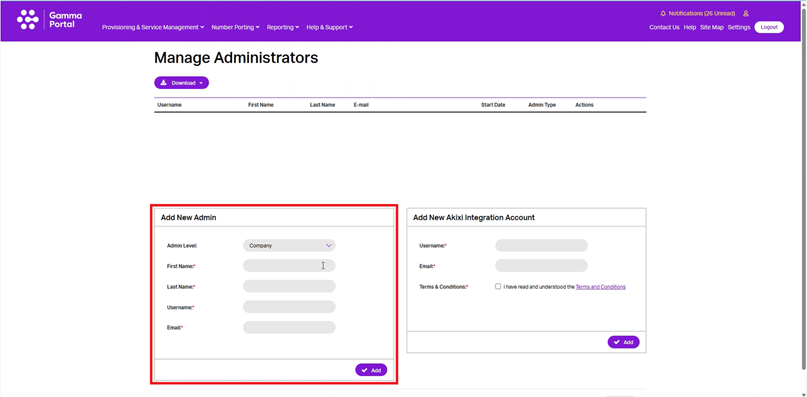
~.Dimensions.~ importará a los usuarios cuando se añada la conexión por primera vez, y luego revisará cada 3 horas cualquier cambio en los usuarios del sistema. Si se detectan cambios, la información del usuario en ~.Dimensions.~ se actualizará para reflejar los cambios.
warning
La cuenta de usuario debe ser una cuenta dedicada para su uso por ~.Dimensions.~.
info
La contraseña del portal se actualizará automáticamente cada 30 días mediante ~.Dimensions.~. Esto es para asegurar que la contraseña no caduque ni cause interrupciones en la conexión.
Detalles sobre el uso del portal de grabación
~.Dimensions.~ utiliza el portal de grabación para descargar las grabaciones de llamadas desde Horizon.
~.Dimensions.~ importará las grabaciones seleccionadas cuando se añada la conexión por primera vez, y luego revisará cada 15 minutos si hay nuevas grabaciones.
Para crear una cuenta de usuario, inicia sesión en el portal de grabación avanzada.
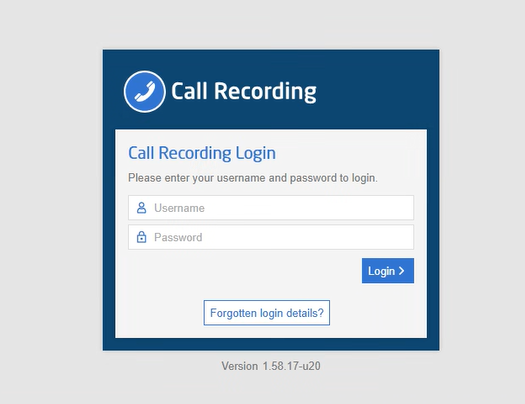
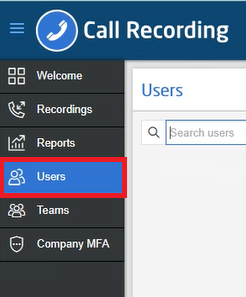
Navega a la sección 'Usuarios'.
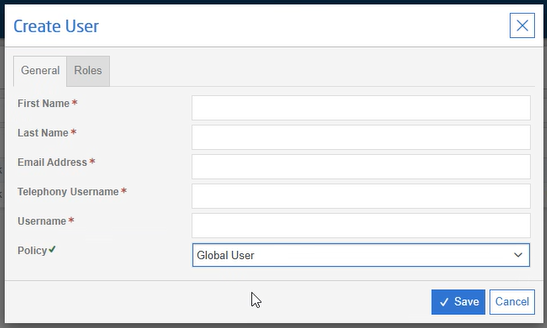
Rellena el formulario 'Crear usuario' con los detalles para el nuevo usuario.
También apunta el 'ID del cliente' mientras estés en el portal de grabación.
warning
La cuenta de usuario debe ser una cuenta dedicada para su uso por ~.Dimensions.~.
tip
~.Dimensions.~ solo descargará grabaciones para aquellos usuarios configurados en la sección Conversational Intelligence.
info
La contraseña del portal se actualizará automáticamente cada 30 días mediante ~.Dimensions.~. Esto es para asegurar que la contraseña no caduque ni cause interrupciones en la conexión.
Arreglo #
Para añadir un sistema Gamma Horizon a ~.Dimensions.~, en la página 'Sistema telefónico \ Conexiones' del Cliente, pulse el botón 'Crear un nuevo PBX'. Selecciona 'Gamma Horizon' de la lista de PBX y luego rellena los siguientes campos:
| Campo | Descripción |
|---|---|
| Nombre | Un nombre para identificar este sistema en la interfaz (Se puede añadir más de una conexión para un cliente si tiene varias PBX |
| Identificación del cliente del portal de grabación | El ID del cliente de este sistema. Esto es obligatorio como parte del proceso de autenticación con el portal de grabación. |
| Nombre de usuario del portal de grabación | El nombre de usuario de la cuenta de usuario del portal de grabación de llamadas. |
| Contraseña del portal de grabación | La contraseña de la cuenta de usuario del portal de grabación de llamadas. |
| Nombre de usuario de Horizon Portal | El nombre de usuario de la cuenta de usuario del portal Horizon. |
| Contraseña del portal Horizon | La contraseña de la cuenta de usuario del portal Horizon. |
Una vez añadidas las propiedades, pulsa 'Guardar' para añadir la conexión.