Horizonte Gama #
~.Dimensions.~ suporta e integra com o Gamma Horizon baseado em downloads de gravação de chamadas. Isso permite que os dados de gravação de chamadas sejam adicionados ao ~.Dimensions.~ e dados de chamadas modelados para transcrição e Inteligência Conversacional.
Esta página descreve os requisitos e o processo de configuração para configurar ~.Dimensions.~ para conectar a um sistema Gamma Horizon.
Requisitos #
Os seguintes requisitos devem ser atendidos para conectar ~.Dimensions.~ para uma instalação do Gamma Horizon.
| Requisito | Descrição | Uso |
|---|---|---|
| Conta de Usuário do Portal Horizon https://www.unlimitedhorizon.co.uk/ |
Uma conta de usuário no portal Horizon com permissões para acessar a aba 'Usuários'. | Acompanha as alterações do usuário no sistema para garantir que as informações do usuário estejam atualizadas em ~.Dimensions.~ |
| Conta do Usuário do Portal de Gravação https://advancedcomms.co.uk/ |
Uma conta de usuário no portal de gravação de chamadas com permissões para baixar gravações de chamadas. | Permite ~.Dimensions.~ para baixar gravações de chamadas para transcrição e modelagem de CI. |
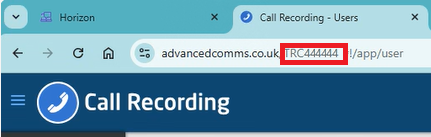
| ID do Cliente do Portal de Gravação | Ela pode ser encontrada no https://advancedcomms.co.uk/ URL. Por exemplo, https://advancedcomms.co.uk/XXXXXXX?l=1#!/login/signin. O ID é a parte do URL após a barra final e antes do ponto de interrogação. | Usuário como parte da autenticação do portal de gravação. |
tip
Após configurar uma conexão Horizon, um perfil de retenção de Armazenamento de Gravação deve ser configurado para controlar por quanto tempo as gravações de chamadas devem ser armazenadas após o download. Por favor, consulte a documentação Perfis de Armazenamento de Gravação para mais informações.
warning
~.Dimensions.~ alterará as senhas dessas contas regularmente para garantir que não expirem. Não use essas contas para outros fins, pois as mudanças de senha causarão interrupções em outros processos que utilizam as contas.
Detalhes de Uso do Portal Horizon
~.Dimensions.~ usa o portal Horizon para importar os usuários do cliente e mantê-los atualizados. Isso minimiza a quantidade de configuração necessária ao configurar um novo cliente e garante que as informações do usuário estejam sempre atualizadas em ~.Dimensions.~ sem precisar de intervenção manual.
Para criar uma conta de usuário, faça login no seu portal de revendedor Horizon e navegue pela conta do cliente. Na seção 'Gerenciar Administradores', crie uma nova conta de usuário usando a seção 'Adicionar Novo Administrador'.
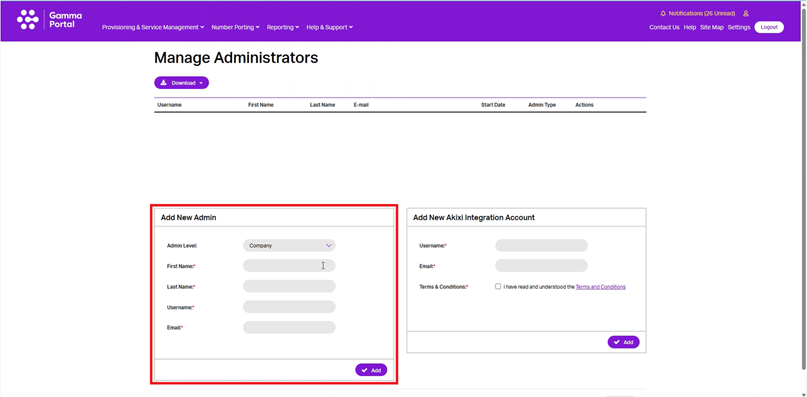
~.Dimensions.~ importará os usuários quando a conexão for adicionada pela primeira vez, depois verifica a cada 3 horas qualquer alteração nos usuários no sistema. Se alguma alteração for detectada, as informações do usuário em ~.Dimensions.~ será atualizado para refletir as mudanças.
warning
A conta de usuário deve ser dedicada para uso por ~.Dimensions.~.
info
A senha do portal será atualizada automaticamente a cada 30 dias por ~.Dimensions.~. Isso serve para garantir que a senha não expire e cause interrupção na conexão.
Detalhes do Uso do Portal de Gravação
~.Dimensions.~ usa o portal de gravação para baixar as gravações das chamadas do Horizon.
~.Dimensions.~ importará as gravações selecionadas quando a conexão for adicionada pela primeira vez, depois verifica a cada 15 minutos se há novas gravações.
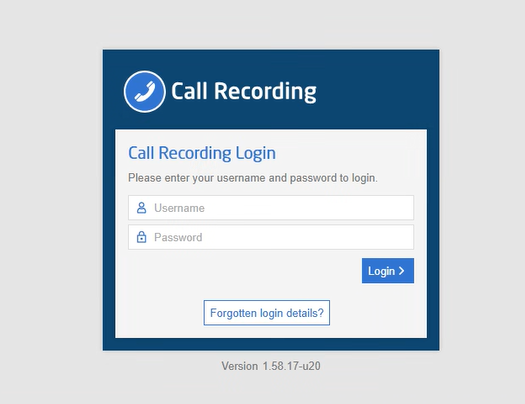
Para criar uma conta de usuário, faça login no portal avançado de gravação.
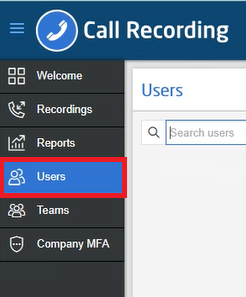
Navegue até a seção 'Usuários'.
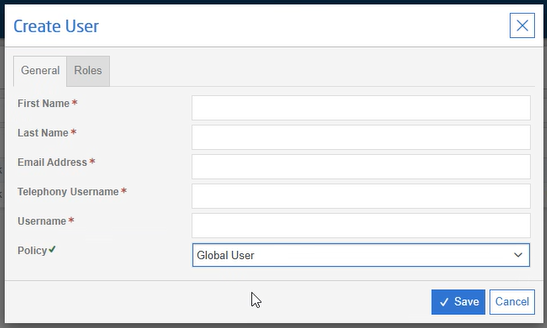
Preencha o formulário 'Criar Usuário' com os detalhes para o novo usuário.
Também anote o 'ID do Cliente' enquanto estiver no portal de gravação.
warning
A conta de usuário deve ser dedicada para uso por ~.Dimensions.~.
tip
~.Dimensions.~ só baixará gravações para aqueles usuários configurados na seção Conversational Intelligence.
info
A senha do portal será atualizada automaticamente a cada 30 dias por ~.Dimensions.~. Isso serve para garantir que a senha não expire e cause interrupção na conexão.
Configuração #
Para adicionar um sistema Gamma Horizon a ~.Dimensions.~, na página 'Sistema telefônico \ Conexões' do Cliente, pressione o botão 'Criar um novo PBX'. Selecione 'Gamma Horizon' da lista de PBXs e então preencha os seguintes campos:
| Campo | Descrição |
|---|---|
| Nome | Um nome para identificar esse sistema na interface (Mais de 1 conexão pode ser adicionada para um cliente se ele tiver múltiplas PBXs |
| ID do Cliente do Portal de Gravação | O ID do cliente para esse sistema. Isso é exigido como parte do processo de autenticação com o portal de gravação. |
| Nome de usuário do Portal de Gravação | O nome de usuário da conta do portal de gravação de chamadas. |
| Senha do Portal de Gravação | A senha da conta de usuário do portal de gravação de chamadas. |
| Nome de usuário do Portal Horizon | O nome de usuário da conta de usuário do portal Horizon. |
| Senha do Portal Horizon | A senha da conta de usuário do portal Horizon. |
Depois que as propriedades forem adicionadas, pressione 'Salvar' para adicionar a conexão.