Cakrawala Gamma #
~.Dimensions.~ mendukung dan integrasi dengan Gamma Horizon berdasarkan unduhan rekaman panggilan. Hal ini memungkinkan data perekaman panggilan ditambahkan ke ~.Dimensions.~ dan data panggilan yang dimodelkan untuk transkripsi dan Kecerdasan Percakapan.
Halaman ini menguraikan persyaratan dan proses penyiapan untuk mengonfigurasi ~.Dimensions.~ untuk terhubung ke sistem Gamma Horizon.
Persyaratan #
Persyaratan berikut harus dipenuhi untuk menghubungkan ~.Dimensions.~ ke instalasi Gamma Horizon.
| Syarat | Deskripsi | penggunaan |
|---|---|---|
| Akun Pengguna Portal Horizon https://www.unlimitedhorizon.co.uk/ |
Akun pengguna di portal horizon dengan izin untuk mengakses tab 'Pengguna'. | Melacak perubahan pengguna pada sistem untuk memastikan bahwa informasi pengguna diperbarui di ~.Dimensions.~ |
| Akun Pengguna Portal Perekaman https://advancedcomms.co.uk/ |
Akun pengguna di portal perekaman panggilan dengan izin untuk mengunduh rekaman panggilan. | Mengizinkan ~.Dimensions.~ untuk mengunduh rekaman panggilan untuk transkripsi dan pemodelan CI. |
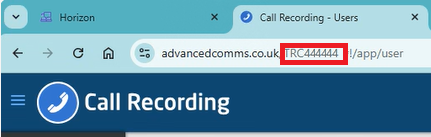
| Merekam ID Pelanggan Portal | Ini dapat ditemukan di https://advancedcomms.co.uk/ URL. Misalnya https://advancedcomms.co.uk/XXXXXXX?l=1#!/login/signin. ID adalah bagian dari URL setelah garis miring terakhir dan sebelum tanda tanya. | Pengguna sebagai bagian dari otentikasi portal perekaman. |
tip
Setelah mengonfigurasi koneksi Horizon, profil retensi Penyimpanan Rekaman harus dikonfigurasi untuk mengontrol berapa lama rekaman panggilan harus disimpan setelah diunduh. Silakan lihat dokumentasi Recording Storage Profiles untuk informasi lebih lanjut.
warning
~.Dimensions.~ akan mengubah kata sandi pada akun ini secara teratur untuk memastikannya tidak kedaluwarsa. Jangan gunakan akun ini untuk tujuan lain karena perubahan kata sandi akan menyebabkan gangguan pada proses lain yang menggunakan akun.
Detail Penggunaan Portal Horizon
~.Dimensions.~ menggunakan portal Horizon untuk mengimpor pengguna pelanggan dan memperbarui mereka. Ini meminimalkan jumlah konfigurasi yang diperlukan saat menyiapkan pelanggan baru dan memastikan bahwa informasi pengguna selalu diperbarui dalam ~.Dimensions.~ tanpa memerlukan intervensi manual.
Untuk membuat akun pengguna, masuk ke portal reseller Horizon Anda dan navigasikan akun pelanggan. Di bagian "Kelola Administrator", buat akun pengguna baru menggunakan bagian "Tambahkan Admin Baru".
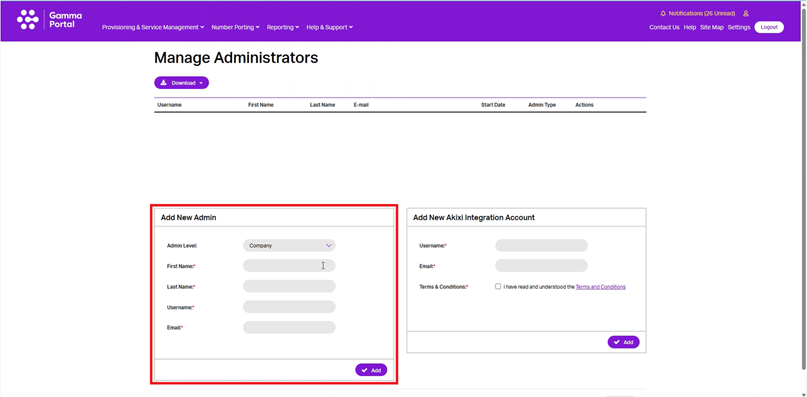
~.Dimensions.~ akan mengimpor pengguna saat koneksi pertama kali ditambahkan, lalu memeriksa 3 jam untuk setiap perubahan pada pengguna pada sistem. Jika ada perubahan yang terdeteksi, informasi pengguna di ~.Dimensions.~ akan diperbarui untuk mencerminkan perubahan.
warning
Akun pengguna harus berupa akun khusus untuk digunakan oleh ~.Dimensions.~.
info
Kata sandi di portal akan secara otomatis diperbarui setiap 30 hari dengan ~.Dimensions.~. Ini untuk memastikan bahwa kata sandi tidak kedaluwarsa dan menyebabkan gangguan pada koneksi.
Merekam Detail Penggunaan Portal
~.Dimensions.~ menggunakan portal perekaman untuk mengunduh rekaman panggilan dari Horizon.
~.Dimensions.~ akan mengimpor rekaman yang dipilih saat koneksi pertama kali ditambahkan, lalu periksa setiap 15 menit untuk rekaman baru.
Untuk membuat akun pengguna, masuk ke portal perekaman lanjutan.
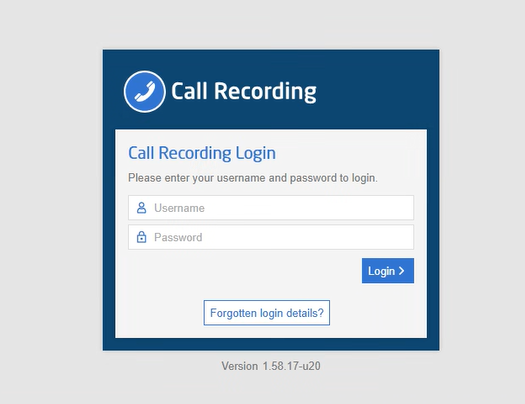
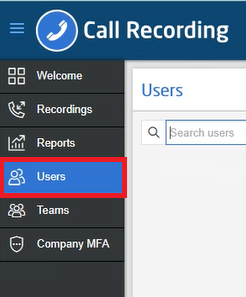
Arahkan ke bagian 'Pengguna'.
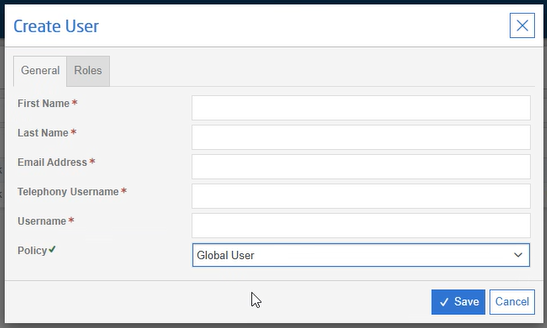
Isi formulir 'Buat Pengguna' dengan detail untuk pengguna baru.
Catat juga 'ID Pelanggan' saat berada di portal perekaman.
warning
Akun pengguna harus berupa akun khusus untuk digunakan oleh ~.Dimensions.~.
tip
~.Dimensions.~ hanya akan mengunduh rekaman untuk pengguna yang dikonfigurasi di bagian Conversational Intelligence.
info
Kata sandi di portal akan secara otomatis diperbarui setiap 30 hari dengan ~.Dimensions.~. Ini untuk memastikan bahwa kata sandi tidak kedaluwarsa dan menyebabkan gangguan pada koneksi.
Setup #
Untuk menambahkan sistem Gamma Horizon ke ~.Dimensions.~, pada halaman 'Sistem telepon \ Koneksi' Pelanggan, tekan tombol 'Buat PBX'. Pilih 'Gamma Horizon' dari daftar PBX lalu isi bidang berikut:
| Kebun | Deskripsi |
|---|---|
| Nama | Nama untuk mengidentifikasi sistem ini di UI (Lebih dari 1 koneksi dapat ditambahkan untuk pelanggan jika mereka memiliki beberapa PBX |
| Merekam ID Pelanggan Portal | ID pelanggan untuk sistem ini. Ini diperlukan sebagai bagian dari proses otentikasi dengan portal perekaman. |
| Nama Pengguna Portal Perekaman | Nama pengguna untuk akun pengguna portal perekaman panggilan. |
| Merekam Kata Sandi Portal | Kata sandi untuk akun pengguna portal perekaman panggilan. |
| Nama Pengguna Portal Horizon | Nama pengguna untuk akun pengguna portal Horizon. |
| Kata Sandi Portal Horizon | Kata sandi untuk akun pengguna portal Horizon. |
Setelah properti ditambahkan, tekan 'Simpan' untuk menambahkan koneksi.